令和8年度 国東市産学官連携研究センターの実育・実現場モデル化事業、
2026年11月4日(水)、授業7日目。
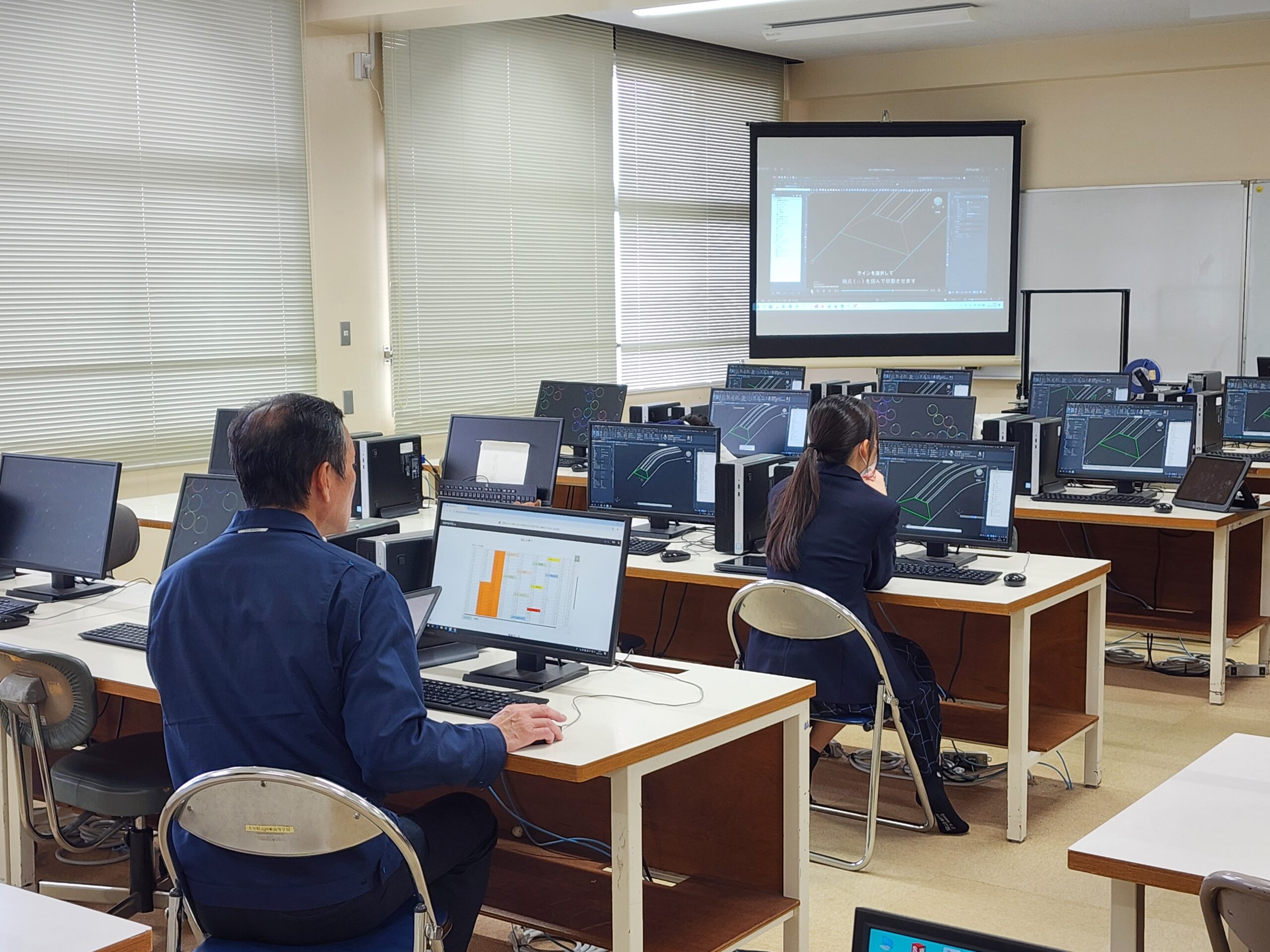
今回は、CADを使って道路モデルを作成しました。
これまでの授業で使用したコマンドを用いて、一本の線から少しずつ道路の形をつくっていきます。
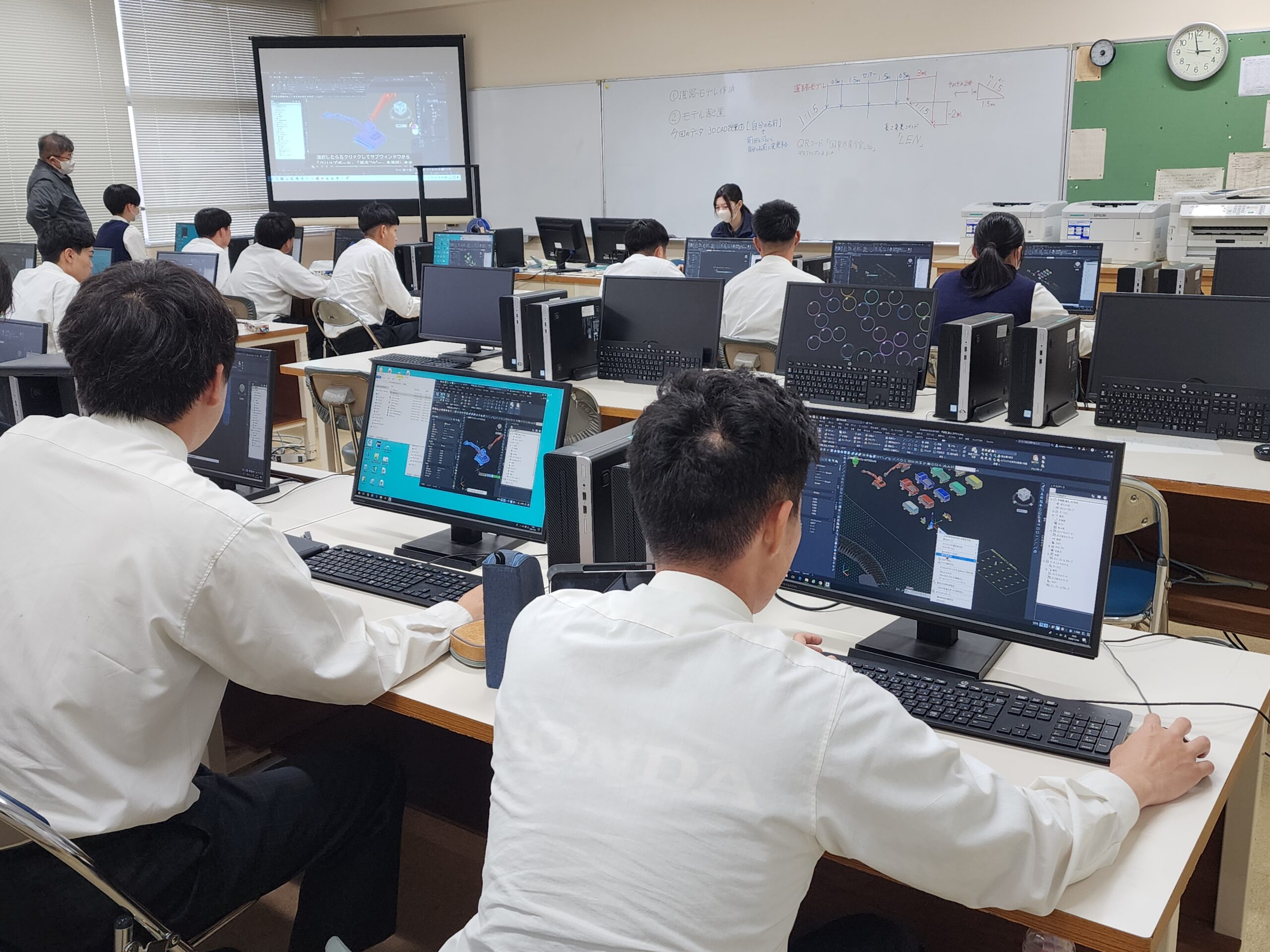
今回も前のスクリーンに手順動画を流し、生徒のみなさんと一緒に作業を進めました。
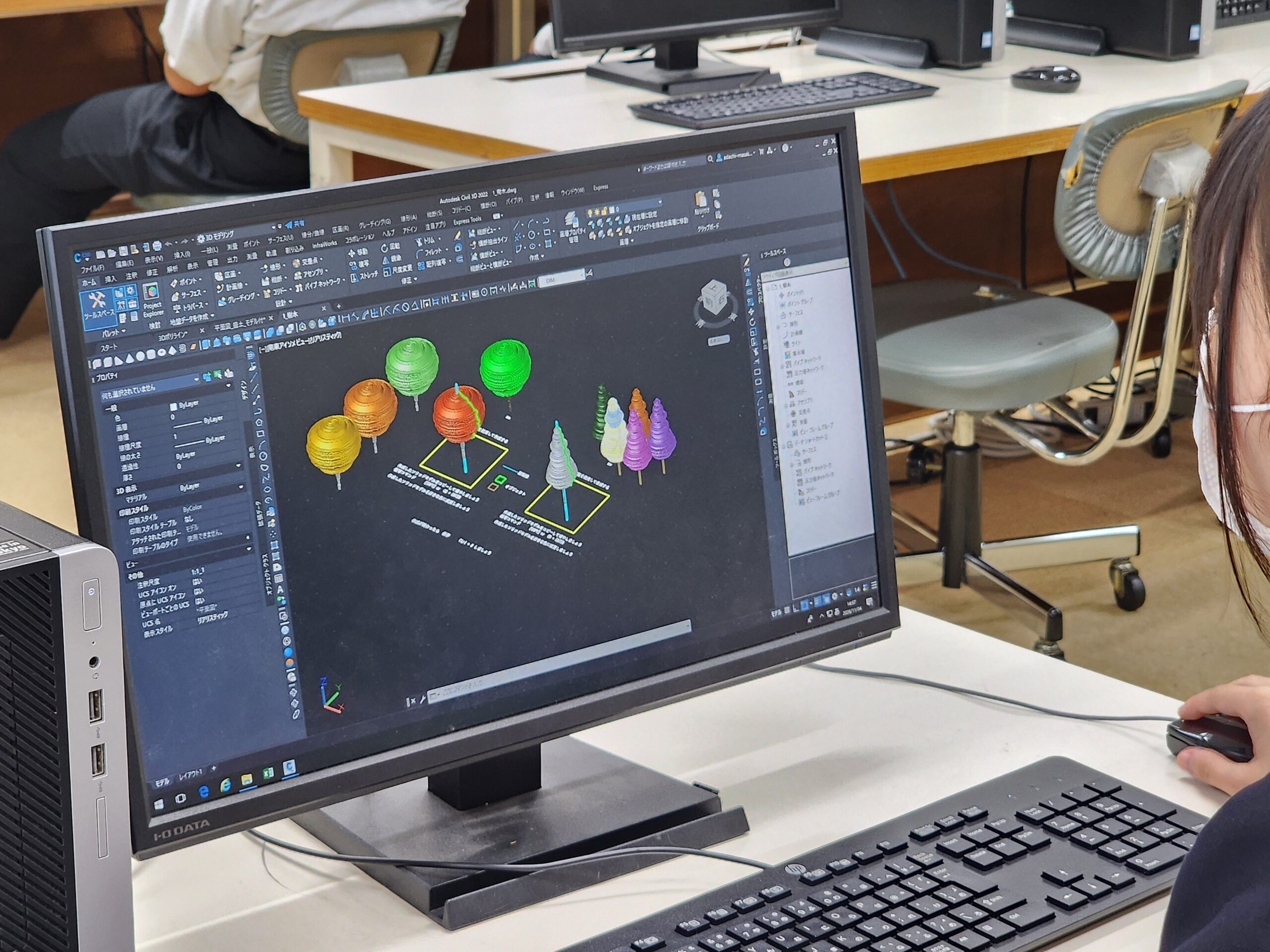
道路モデル作成後は、前回作成した樹木やカラーコーン等を道路モデルに配置する作業を行いました。
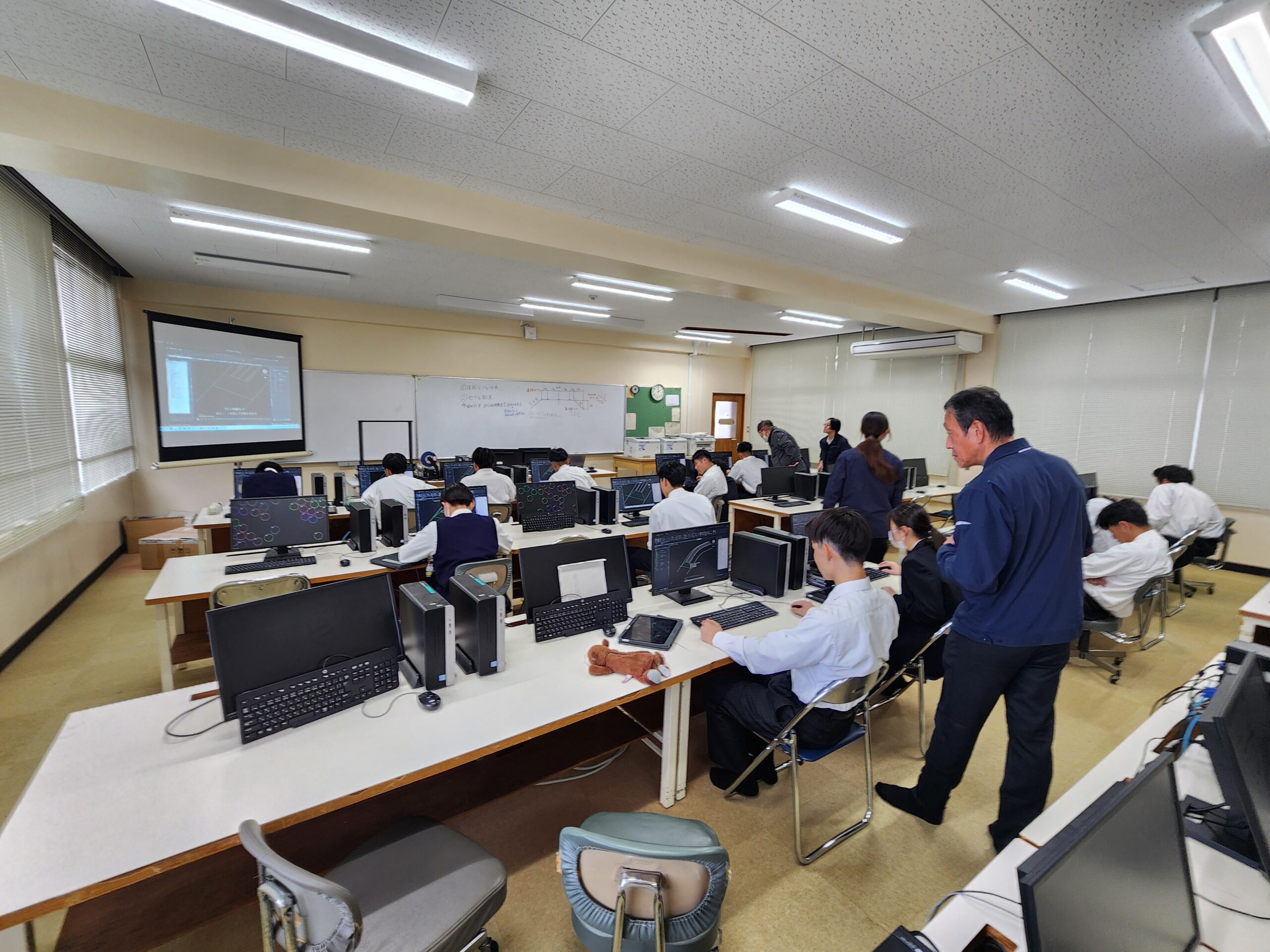
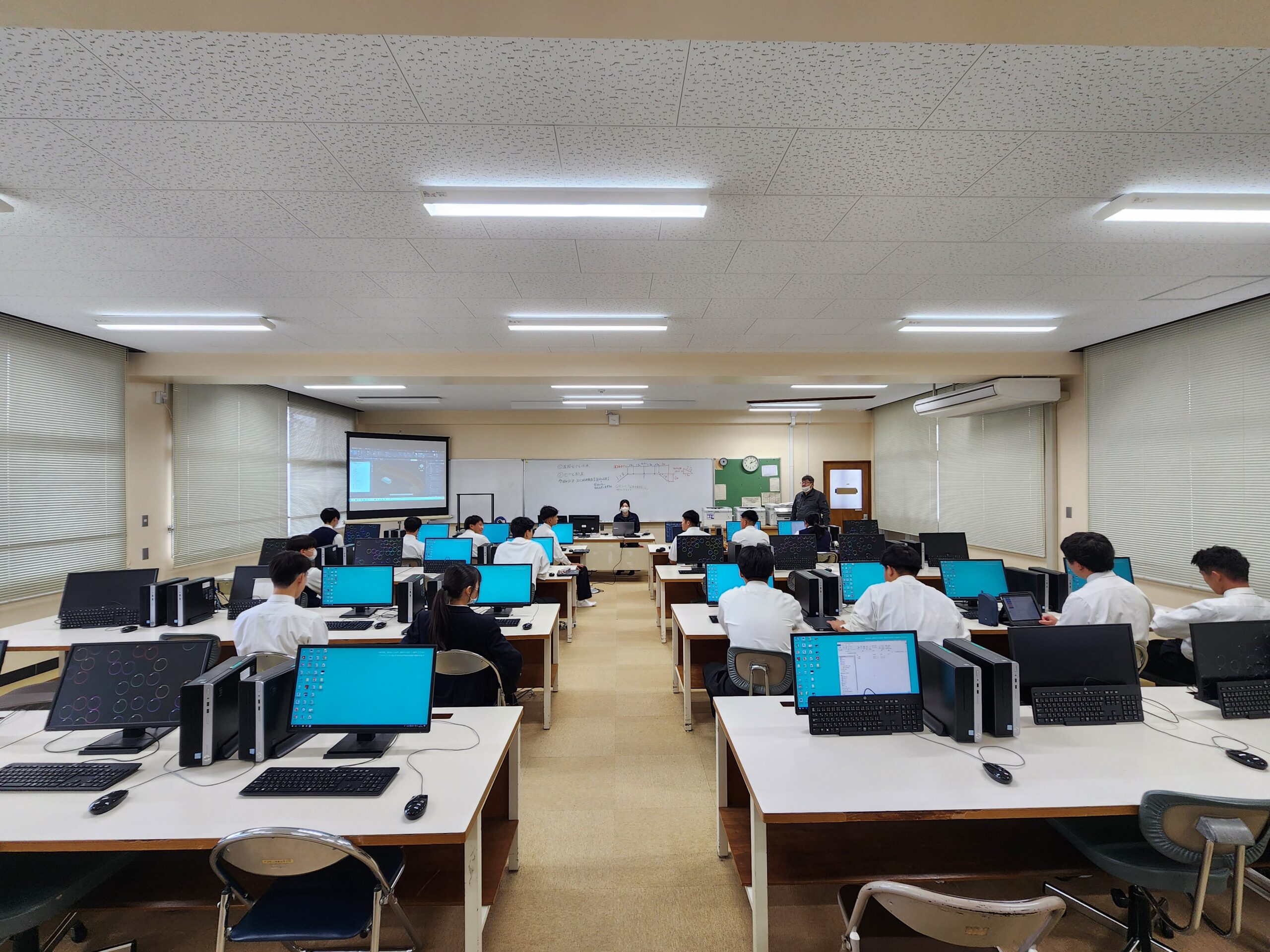
道路モデル作成
今回は、ただ手順通りに操作するだけではありません。
ホワイトボードには道路を横から見た図を描き、
「今つくっているのは、道路のどの部分?」
と実際の形を考えながら作業を進めました。
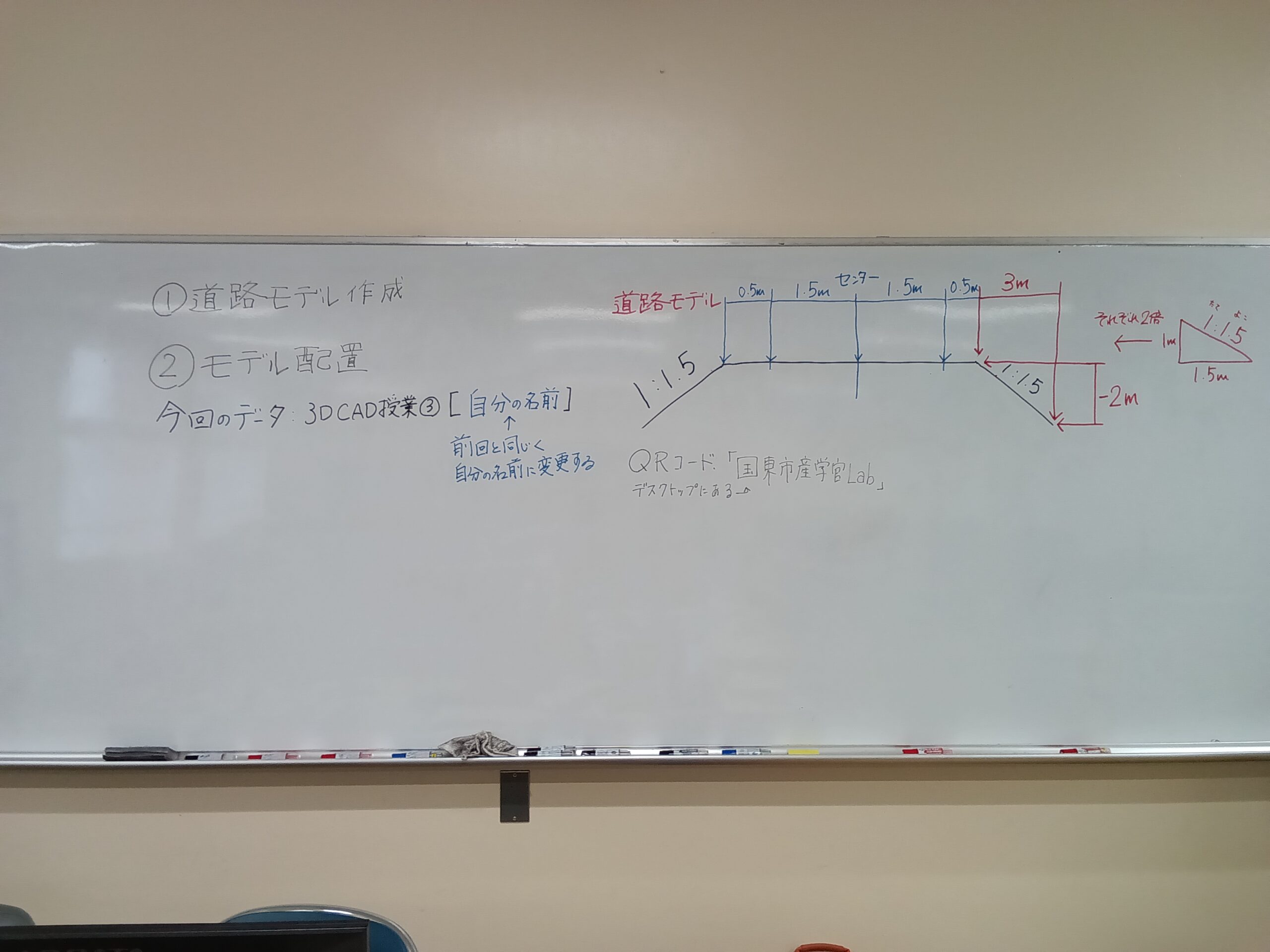
斜面を作成する際は、設定する値にも意味があります。
「ここは斜面だから、この値になるのか」
画面の中の操作と、実際の道路の形が少しずつつながっていきます。
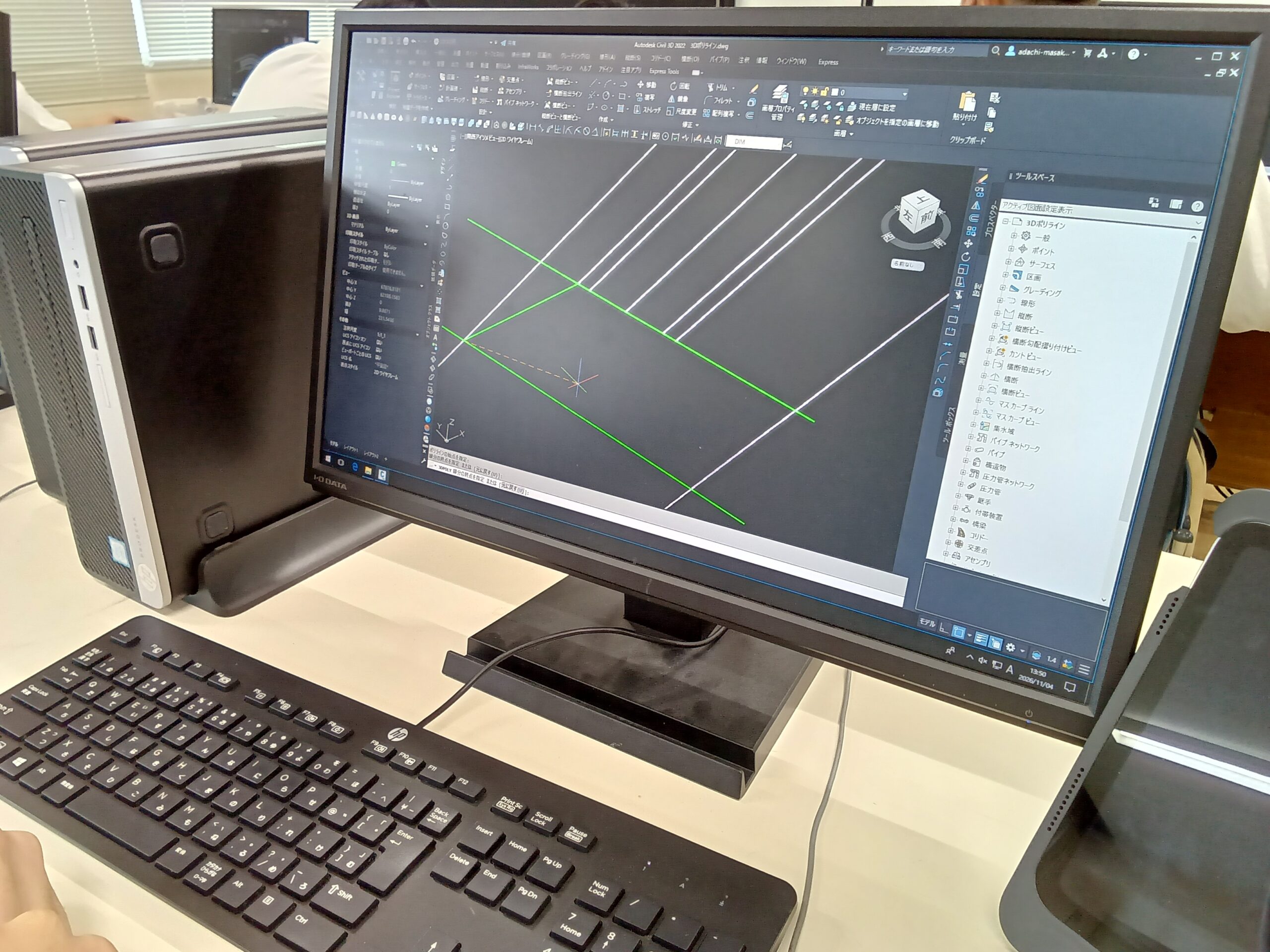
道路モデルづくりでは、一つの操作や値が違うだけで、その後につくられる形も変わってきます。
だからこそ、表示された形を見て「何かおかしい」と気づき、どこで違ったのかを
確認することも大切です。
*********************************
実際に、斜面をつくるための値が正しく設定されておらず、
途中から思っていた形にならない場面もありました。
「なぜ、この形になったんだろう?」
そんなときは、少し前の操作まで戻って確認します。
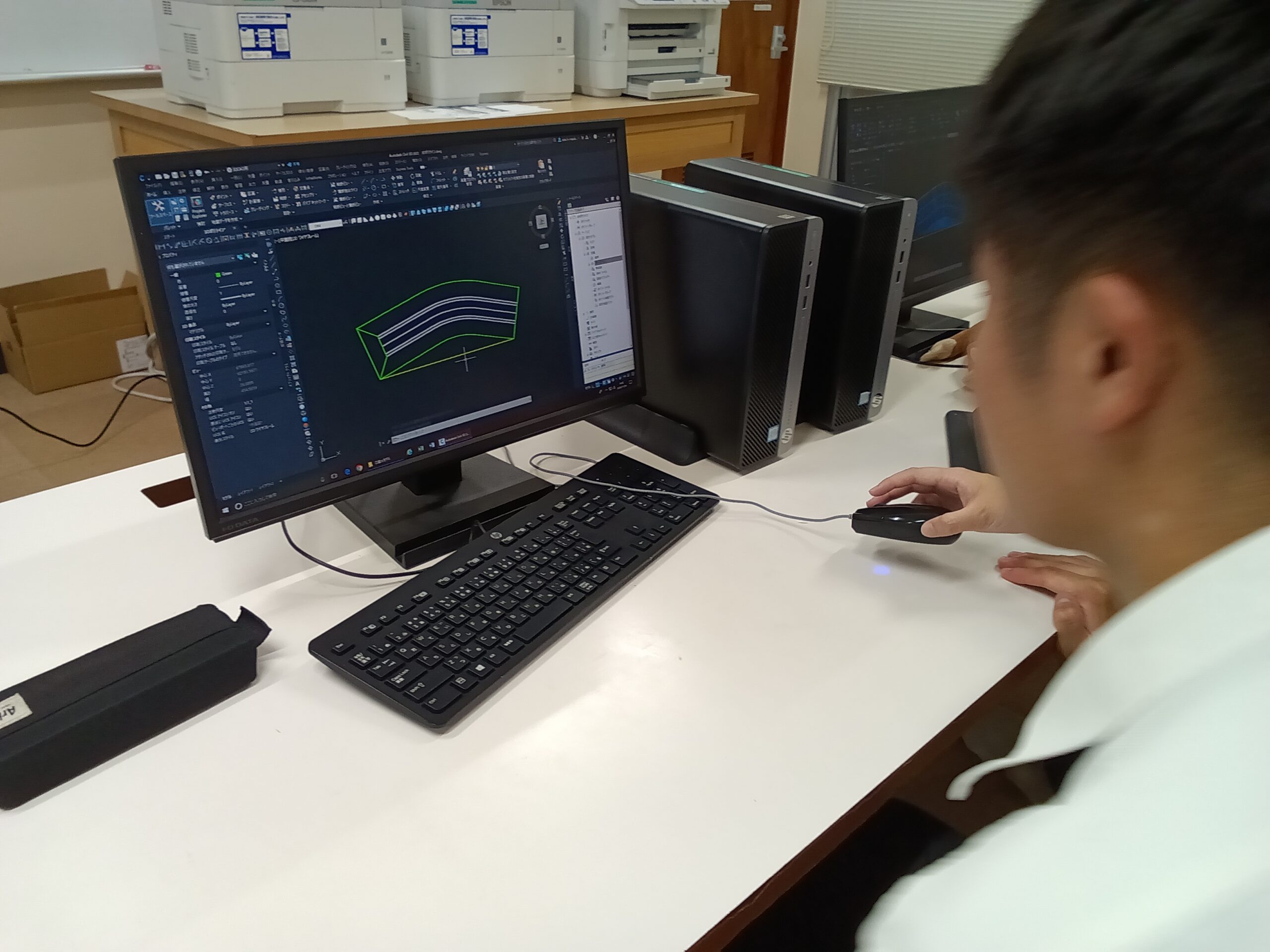
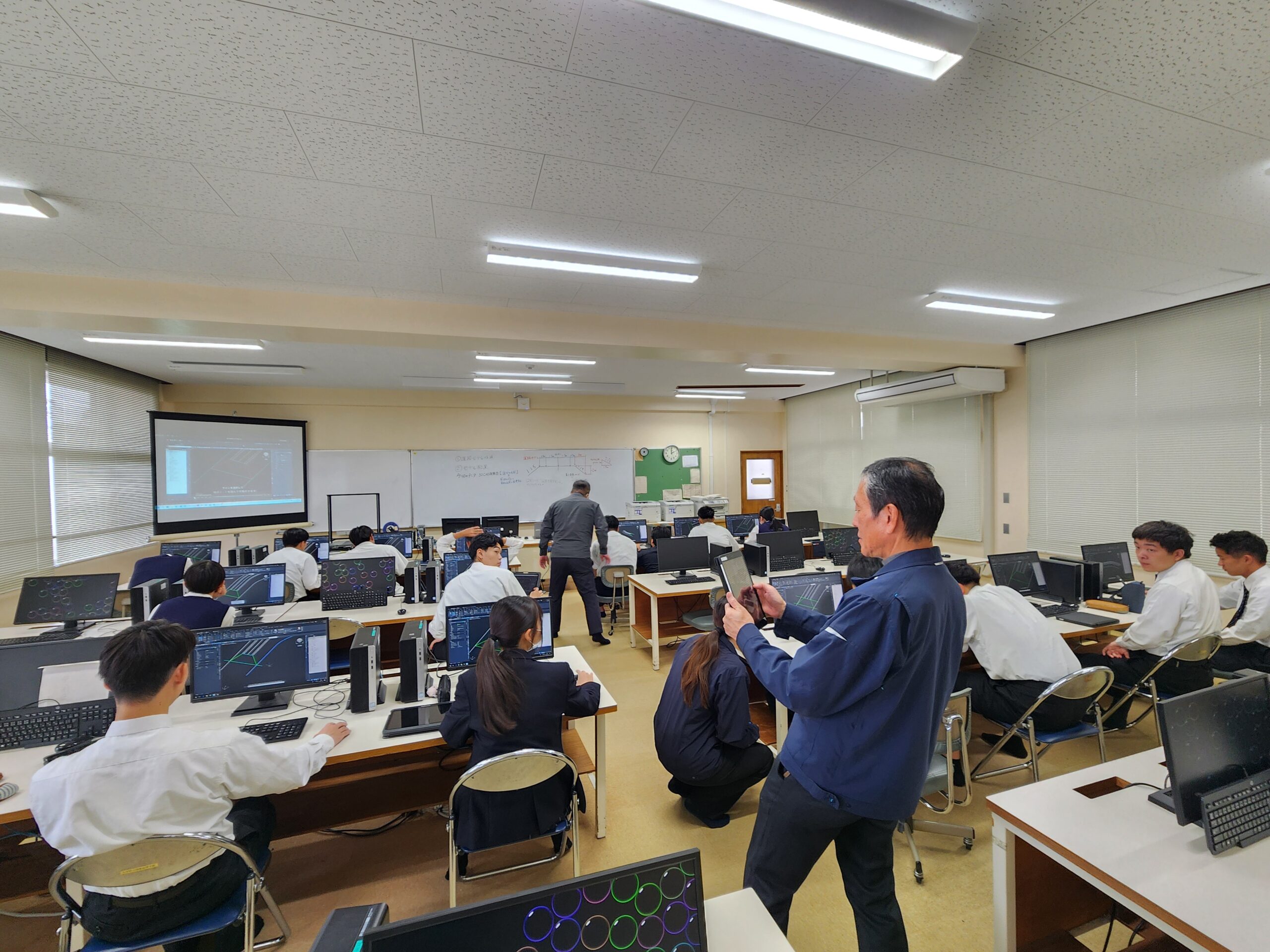
間違えたら終わりではなく、どこが違ったのかを見つけて直す。
その繰り返しが、値と形の関係を理解することにつながっていきます。
*********************************
CADでは、画面に表示される線や値の一つひとつに意味があります。
「なぜこの値を入れるのか」
「この線が道路のどこになるのか」
形の意味を理解しながら作ることで、ただ画面上にモデルをつくるだけではなく、
図面から実際の道路の形を読み取り、それを立体として表現する力につながっていきます。
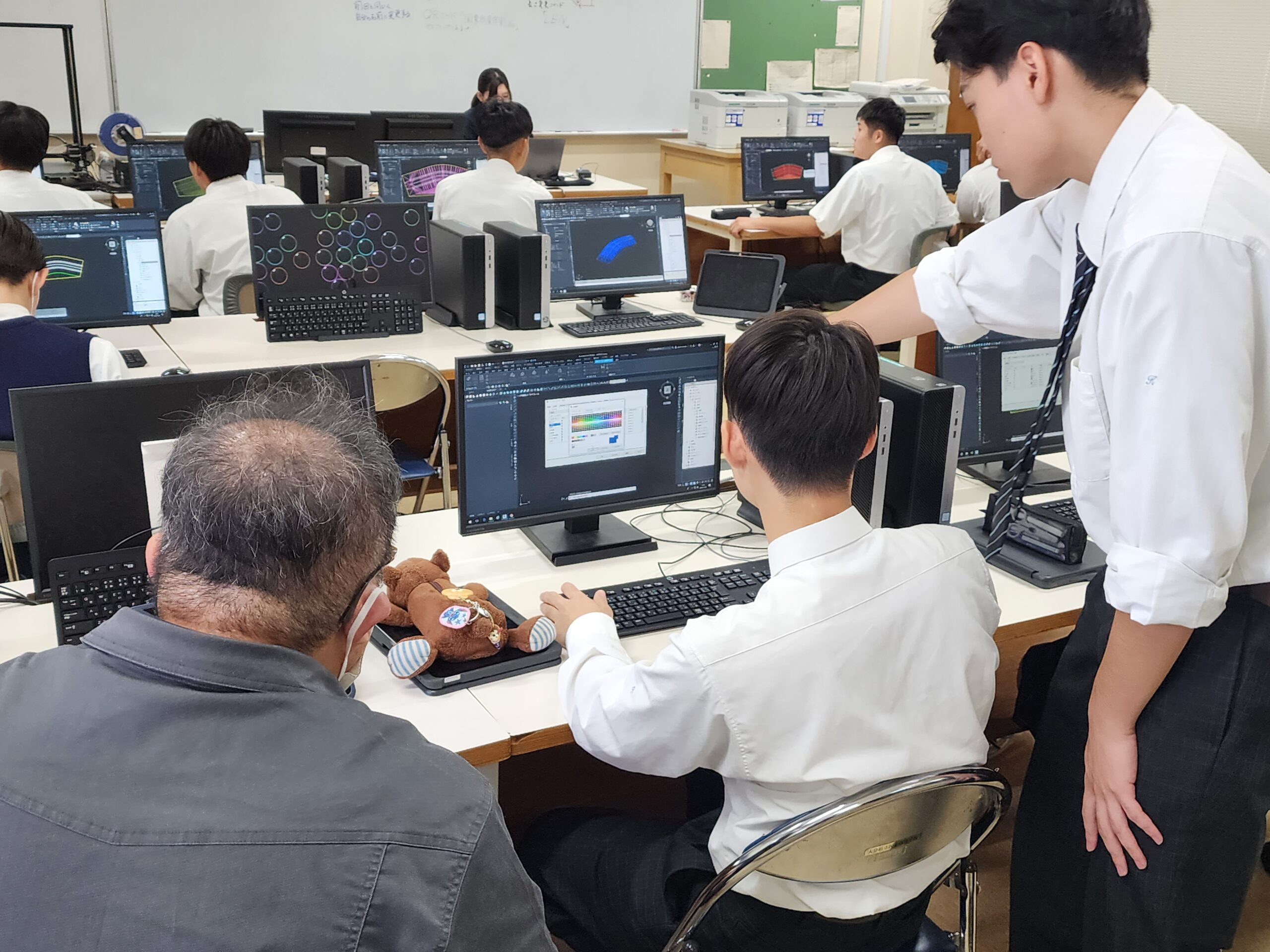
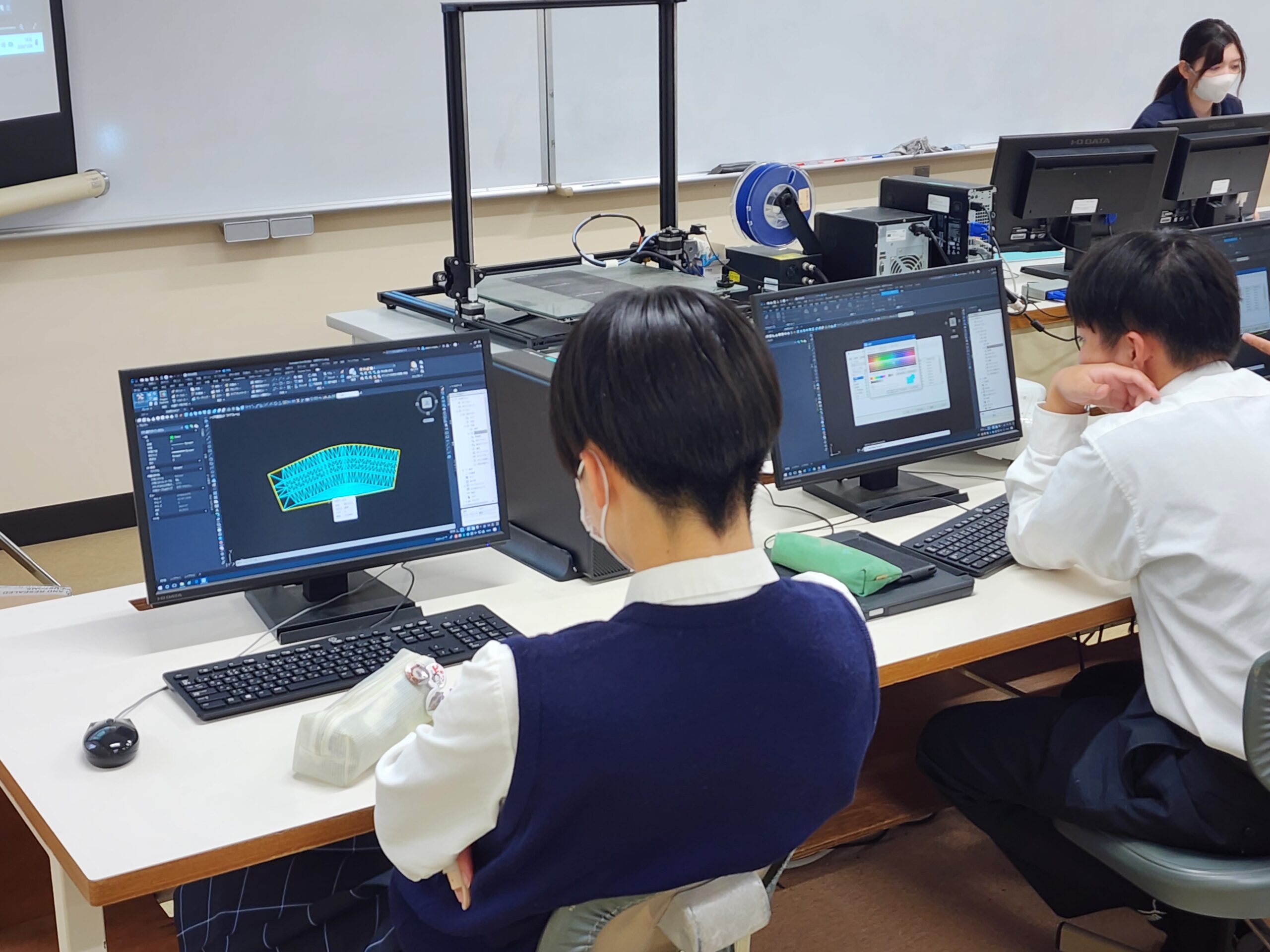
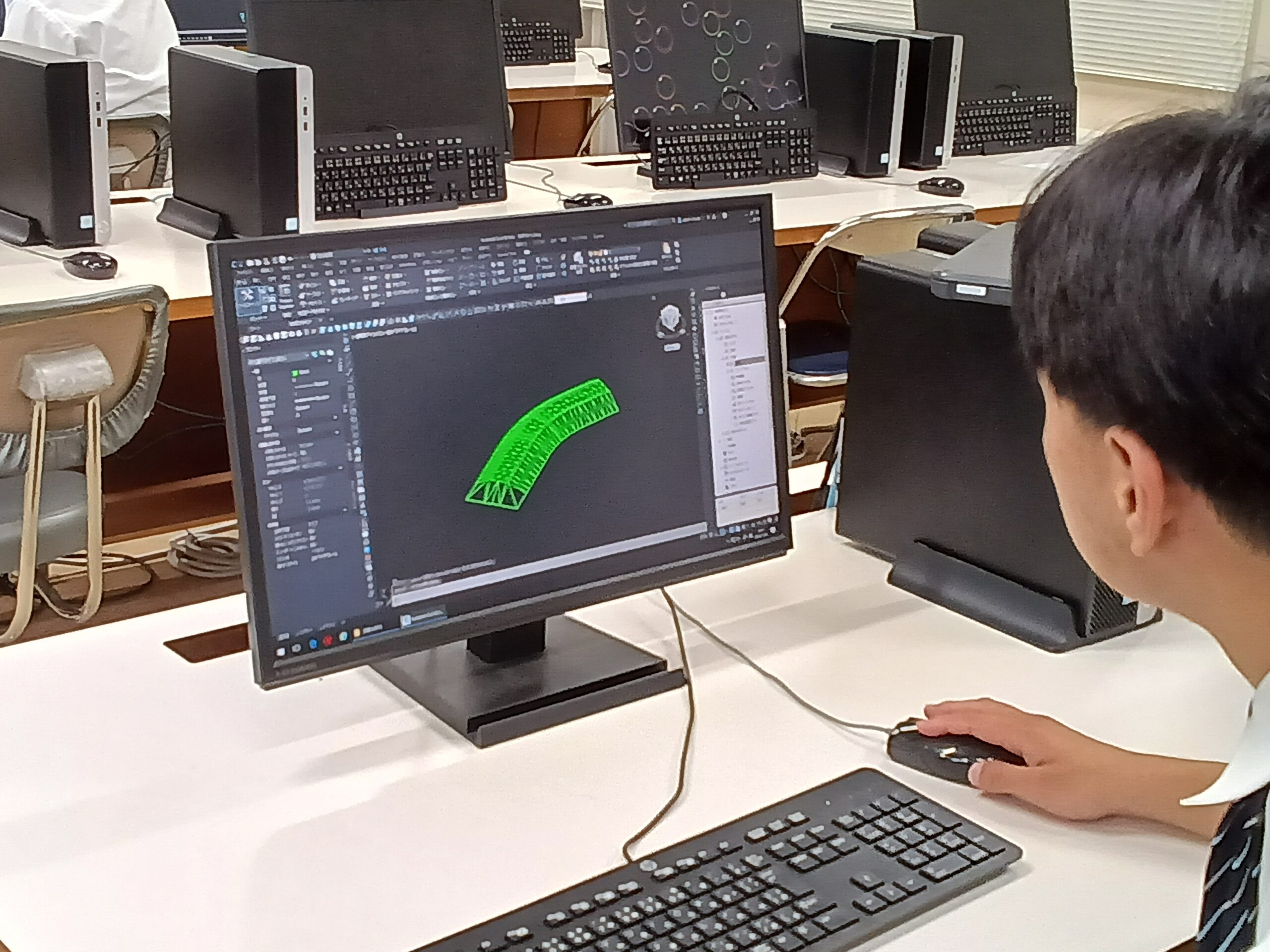
道路モデル完成
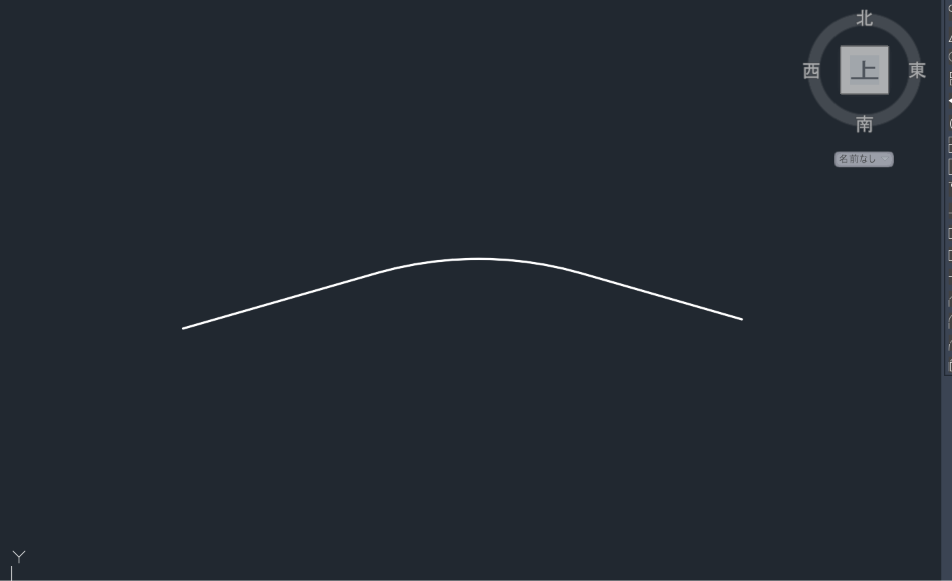
一本の線から始まった作業が、道路の形になりました。
画面の中で線がつながり、面ができ、少しずつ立体になっていく。
完成した形を見ると、これまで行ってきた操作が一つにつながっていることが分かります。
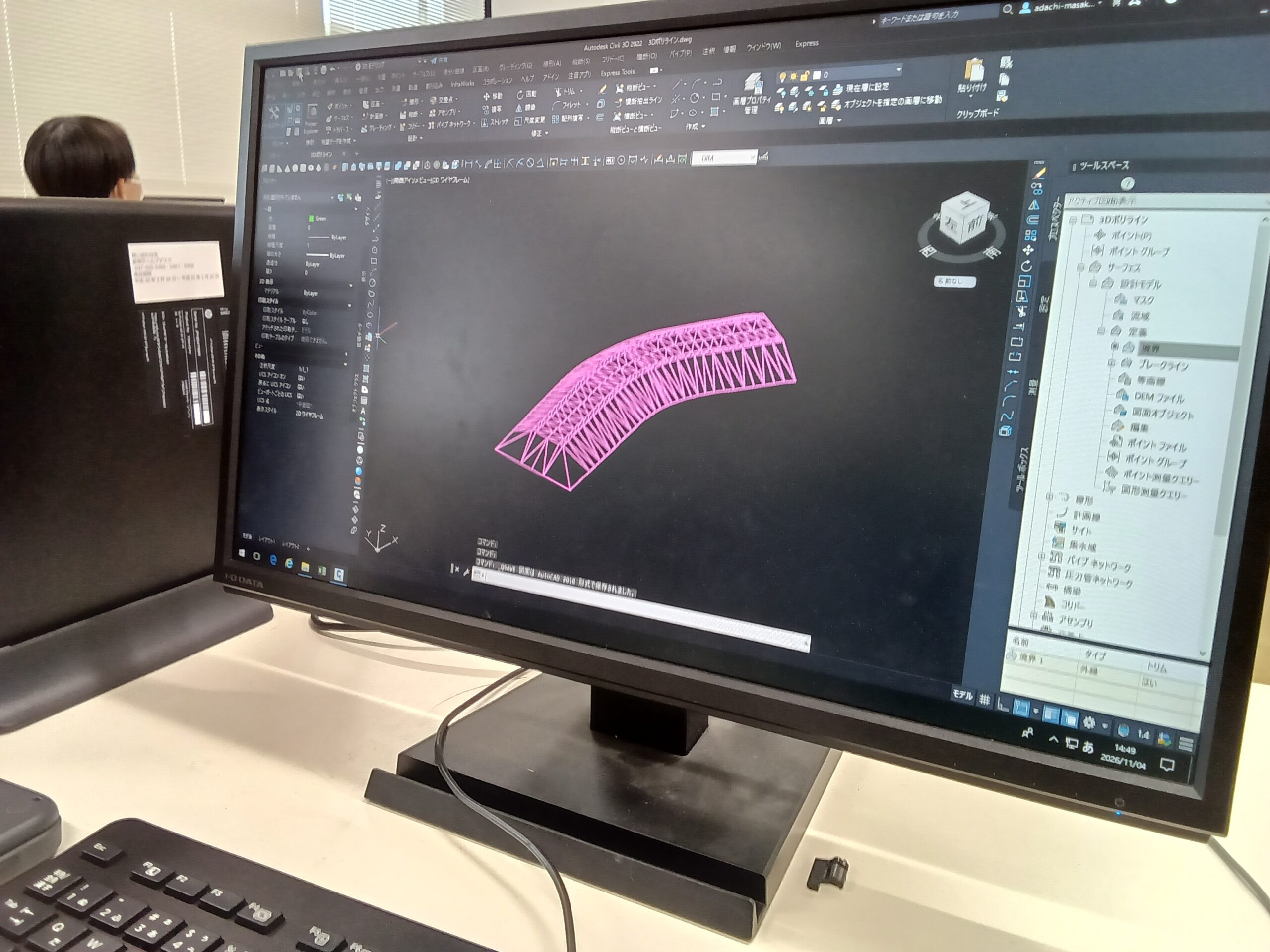
今回は、ポリライン(一本の線)から道路の盛土モデルを作成し、最後には前回作成した樹木などのソリッドモデルを道路モデル上に配置するところまで進みました。
配置する時間は短くなりましたが、これまで別々に作ってきたモデルを組み合わせることで、少しずつ一つの空間として形になっていきます。
次回は、今回少し体験したモデル配置の続きを行い、さらに動画づくりへ進みます。
「つくる」から、「組み合わせる」、そして「見せる」へ。
これまで一つひとつ作ってきたものが、どのようにつながっていくのか。
次回も実際に手を動かしながら確かめていきます。
*********************************
次回は、
2026年11月11日(水)
「モデル配置+Navisworksにて動画作成」です。
ありがとうございました。